Criar um Planejamento Estratégico
Objetivo
A funcionalidade Criar um Planejamento Estratégico permite cadastrar um planejamento, incluir a revisão do planejamento estratégico e anexar o Mapa Estratégico diretamente dentro do cadastro da revisão.
Quando utilizar
Use esta funcionalidade quando for necessário:
- cadastrar um novo planejamento estratégico no sistema;
- registrar uma nova revisão do planejamento;
- definir missão, visão, valores e demais diretrizes da revisão;
- anexar a imagem do mapa estratégico na revisão cadastrada.
note
Antes de incluir o planejamento estratégico, é necessário cadastrar o componente de desempenho e as unidades gerenciais.
Como realizar esta ação
Cadastrar um planejamento
- Acesse
Parametrização > Planejamento > Configurar Planejamentos. - Clique no botão Incluir Planejamento.
- Na tela de cadastro, preencha os campos do planejamento.
- Clique em Salvar para concluir o cadastro.
Após salvar, o sistema abrirá a tela para inclusão do planejamento estratégico.
Incluir a revisão do planejamento estratégico
- Na tela do planejamento estratégico, clique no botão + Versão.
- Será aberta a tela Cadastro Revisão Planejamento.
- Na aba Informações Básicas, preencha os campos necessários.
- Clique em Salvar para registrar a revisão do planejamento.
Adicionar o mapa estratégico na revisão
- Ainda na tela Cadastro Revisão Planejamento, acesse a aba Mapa Estratégico.
- Na seção Upload Mapa Estratégico, clique em Procurar.
- Selecione a imagem do mapa estratégico.
- Verifique se o arquivo está em um formato aceito pelo sistema.
- Clique em Salvar para anexar a imagem do mapa estratégico à revisão.
- Após o carregamento da imagem, clique no botão de seleção de área.
- Clique sobre a posição da imagem que deseja mapear.
- Na janela de seleção, escolha o objetivo estratégico que será vinculado à área selecionada.
- Clique no botão Sim para confirmar o vínculo.
- Repita esse processo para as demais áreas que devem ser mapeadas.
Excluir uma área mapeada
- Na seção Selecionar Área, clique no botão de exclusão.
- Clique sobre as bordas do círculo vermelho da área já mapeada.
- Clique em Salvar para concluir a exclusão da seleção gravada.
Como acessar a Avaliação GUT
Para acessar o planejamento de Avaliação GUT no EPA:
- Acesse o menu
Configurações. - Clique em
Planejamento. - Selecione
Avaliação GUT. - Escolha a versão desejada do planejamento.
- Utilize o botão
Incluir Alavancagempara adicionar uma nova avaliação.
Nesta tela é possível visualizar:
- Forças;
- Oportunidades;
- Alavancagens;
- Relatório GUT;
- Planejamentos cadastrados por versão.
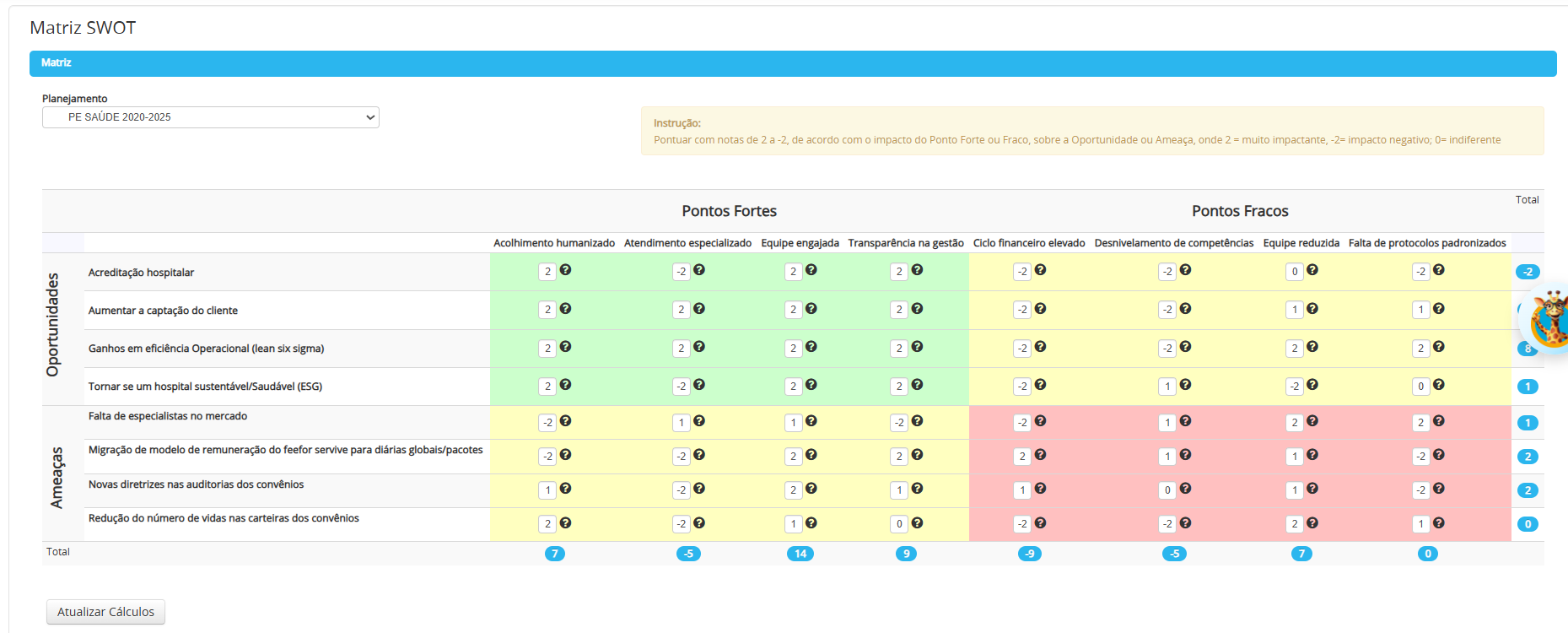
Alteração na Matriz SWOT
Para editar uma Matriz SWOT no EPA:
- Acesse o menu
Configurações. - Clique em
Planejamento. - Selecione
Matriz SWOT. - Escolha a versão desejada do planejamento.
- Localize o item que deseja alterar:
- Força;
- Fraqueza;
- Oportunidade;
- Ameaça.
- Clique sobre o registro desejado.
- Realize as alterações necessárias.
- Clique em
Salvar.
As alterações serão atualizadas automaticamente na matriz após o salvamento.
Campos e configurações
Cadastro do planejamento
| Campo | Descrição |
|---|---|
| Título | Informe a identificação do planejamento. |
| Encerrado | Preencha com Não para indicar que o planejamento está em vigor. |
Cadastro da revisão do planejamento
| Campo | Descrição |
|---|---|
| Título | Informe o nome da revisão do planejamento. |
| Unidades gerenciais | Selecione as unidades gerenciais que terão acesso ao planejamento cadastrado. |
| Data Início | Informe a data de início do planejamento. |
| Data Fim | Informe a data de fim ou encerramento do planejamento. |
| Histórico | Descreva o histórico da empresa para o período do planejamento. |
| Negócio | Informe o negócio da empresa. |
| Missão | Descreva a missão da empresa. |
| Valores | Informe os valores organizacionais. |
| Visão | Descreva a visão da empresa. |
| Propósito | Informe o propósito da organização. |
| Políticas da Qualidade | Registre as políticas da qualidade aplicáveis ao período. |
| Observação | Inclua informações complementares, quando necessário. |
Aba Mapa Estratégico
| Campo | Descrição |
|---|---|
| Upload Mapa Estratégico | Seção utilizada para anexar a imagem do mapa estratégico da revisão. |
| Anexar imagem do Mapa Estratégico | Campo utilizado para selecionar o arquivo do mapa estratégico. |
| Extensões aceitas | O sistema aceita arquivos png, jpeg, svg e gif. |
| Tamanho máximo | O arquivo pode ter até 256 MB. |
| Salvar | Botão utilizado para gravar a imagem do mapa estratégico na revisão. |
| Selecionar Área | Seção apresentada na tela para continuidade da configuração do mapa após o upload. |
| Botão de seleção de área | Permite clicar na imagem e definir a posição que será vinculada a um objetivo estratégico. |
| Seleção do objetivo estratégico | Campo apresentado na janela de mapeamento para escolher o objetivo que será associado à área selecionada. |
| Sim | Confirma o vínculo entre a área selecionada da imagem e o objetivo estratégico escolhido. |
| Botão de exclusão | Permite remover uma área previamente mapeada no mapa estratégico. |
Regras de funcionamento
- O campo Encerrado deve ser preenchido com Não quando o planejamento estiver vigente.
- Somente as unidades gerenciais selecionadas terão acesso ao planejamento cadastrado.
- A revisão do planejamento deve conter o período de vigência definido pelas datas de início e fim.
- O Mapa Estratégico é anexado dentro do cadastro da revisão, na aba específica da revisão.
- O upload do mapa estratégico depende de um arquivo em formato aceito pelo sistema e dentro do limite de tamanho permitido.
- Após o upload, é possível vincular áreas da imagem aos objetivos estratégicos cadastrados na revisão.
- A exclusão de uma área mapeada é feita pelo botão de exclusão e deve ser confirmada com o salvamento da tela.
Atenção
- Revise os dados da revisão antes de salvar, pois eles representam as diretrizes do período do planejamento.
- Antes de incluir a imagem do mapa estratégico, é necessário inserir os objetivos estratégicos.
- Verifique se a imagem do mapa estratégico está no formato correto antes de realizar o upload.
- O tamanho recomendado da imagem é
1024px x 768px. - O posicionamento da imagem do mapa na tela pode variar conforme o tamanho e a resolução do monitor do usuário logado.
- Ao anexar o mapa na revisão, certifique-se de que ele corresponde à versão correta do planejamento.
