Criar um Plano de Ação
Objetivo
O Plano de Ação é uma forma organizada de planejar e acompanhar o que precisa ser feito para atingir um objetivo. No EPA, ele permite estruturar iniciativas no modelo 5W2H, definir responsáveis, controlar prazos e acompanhar a execução em uma hierarquia formada por Plano de Ação, Ações e Tarefas.
Quando utilizar
Use esta funcionalidade quando for necessário:
- organizar iniciativas para alcançar um objetivo estratégico;
- detalhar o que será feito, por quem, quando, onde e como;
- desdobrar um plano em ações e tarefas;
- acompanhar datas, responsáveis e andamento da execução;
- registrar custos, justificativas e forma de execução.
Como realizar esta ação
- Acesse o menu do EPA.
- Clique em
Planejamento > Plano de Ação. - Clique na opção para incluir um novo plano.
- Preencha as informações do plano conforme o modelo 5W2H.
- Clique em Salvar.
- Ao criar ou editar um plano, o EPA abrirá o formulário em uma nova aba do navegador.
- Utilize a aba Ação para incluir ações e tarefas vinculadas ao plano.
- Acompanhe a barra de percentual de execução e conclusão apresentada no formulário.
Campos e configurações
Estrutura 5W2H
| Elemento | Descrição |
|---|---|
| O Que (What) | Define quais ações e tarefas precisam ser executadas. |
| Por que (Why) | Indica o motivo ou objetivo de cada ação. |
| Onde (Where) | Informa o local ou contexto em que a ação será realizada. |
| Quando (When) | Define as datas de início e fim previstas e reais. |
| Quem (Who) | Identifica o responsável pela execução. |
| Como (How) | Descreve a forma ou o método de execução. |
| Quanto Custa (How Much) | Registra os recursos ou custos envolvidos. |
Estrutura hierárquica do plano
No EPA, o Plano de Ação é organizado na seguinte hierarquia:
Plano de Ação -> Ações -> Tarefas
Essa hierarquia define como as iniciativas se relacionam entre si e como o sistema controla as datas.
Regras de funcionamento
Papéis e permissões relacionados
Nesta funcionalidade, o acesso não depende apenas de entrar no módulo. O EPA também considera:
- se o usuário é
Super Usuário; - se possui a permissão
Permitir o responsável do Plano de Ação, Ação ou Tarefa alterar as datas previstas; - se possui a permissão
Permitir incluir, alterar plano de ação/ação/tarefa que o usuário tem acesso; - se é o responsável pela iniciativa;
- se é o gestor da unidade gerencial responsável;
- se foi o usuário que realizou a inclusão da iniciativa.
Para comparar esse comportamento com outros módulos do sistema, consulte o Mapa de Papéis e Permissões por Funcionalidade.
Controle das datas na hierarquia
As Datas de Início e Fim Previstas e as Datas de Início e Fim Reais são sempre controladas no nível mais baixo existente e refletidas automaticamente para os níveis superiores.
Exemplo 1: plano de ação com ações e sem tarefas
Cenário:
- o plano possui 2 ações cadastradas;
- Ação 1: início real em
05/01/2026e fim real em10/01/2026; - Ação 2: início real em
08/01/2026e fim real em20/01/2026.
Comportamento do sistema:
- as datas do Plano de Ação ficam bloqueadas para edição;
- o sistema calcula automaticamente as datas do plano com base nas ações.
Resultado no plano:
- Data de início real do plano:
05/01/2026; - Data de fim real do plano:
20/01/2026.
Exemplo 2: plano de ação com ações e tarefas
Cenário:
- o plano possui 1 ação;
- essa ação possui 3 tarefas;
- Tarefa 1: início real em
01/02/2026e fim real em03/02/2026; - Tarefa 2: início real em
04/02/2026e fim real em06/02/2026; - Tarefa 3: início real em
07/02/2026e fim real em10/02/2026.
Comportamento do sistema:
- as datas do Plano de Ação e da Ação ficam bloqueadas;
- as datas passam a ser controladas apenas no nível das Tarefas;
- o sistema reflete automaticamente as datas das tarefas para a ação e da ação para o plano.
Resultado na ação:
- Data de início real da ação:
01/02/2026; - Data de fim real da ação:
10/02/2026.
Resultado no plano:
- Data de início real do plano:
01/02/2026; - Data de fim real do plano:
10/02/2026.
Exemplo 3: plano de ação sem ações e sem tarefas
Cenário:
- o plano de ação não possui ações nem tarefas.
Comportamento do sistema:
- as datas de início e fim prevista e as datas de início e fim real ficam liberadas para edição diretamente no plano;
- o usuário informa manualmente essas datas.
Esse é o único cenário em que as datas podem ser editadas diretamente no Plano de Ação.
Quem pode alterar a Data Início Prevista e a Data Fim Prevista
Para alterar manualmente as datas previstas do Plano de Ação, Ação ou Tarefa, o usuário deve atender a pelo menos uma das condições abaixo:
- possuir permissão de Super Usuário;
- possuir a permissão Permitir o responsável do Plano de Ação, Ação ou Tarefa alterar as datas previstas;
- ser o usuário que realizou a inclusão do Plano de Ação, da Ação ou da Tarefa, sendo que nesse caso a alteração é permitida somente até
1 diaapós a criação.
Quem pode alterar a Data Início Real e a Data Fim Real
Além da atualização automática realizada pelo sistema, o usuário pode alterar manualmente as datas reais do Plano de Ação, Ação ou Tarefa quando atender a pelo menos uma das condições abaixo:
- possuir permissão de Super Usuário;
- possuir a permissão Permitir incluir, alterar plano de ação/ação/tarefa que o usuário tem acesso;
- ser o usuário que realizou a inclusão da iniciativa;
- ser o responsável pela iniciativa;
- ser o gestor da unidade gerencial responsável pela iniciativa;
- ser usuário de inclusão ou responsável por iniciativas pai, em níveis superiores à iniciativa em questão.
Vincular Indicador
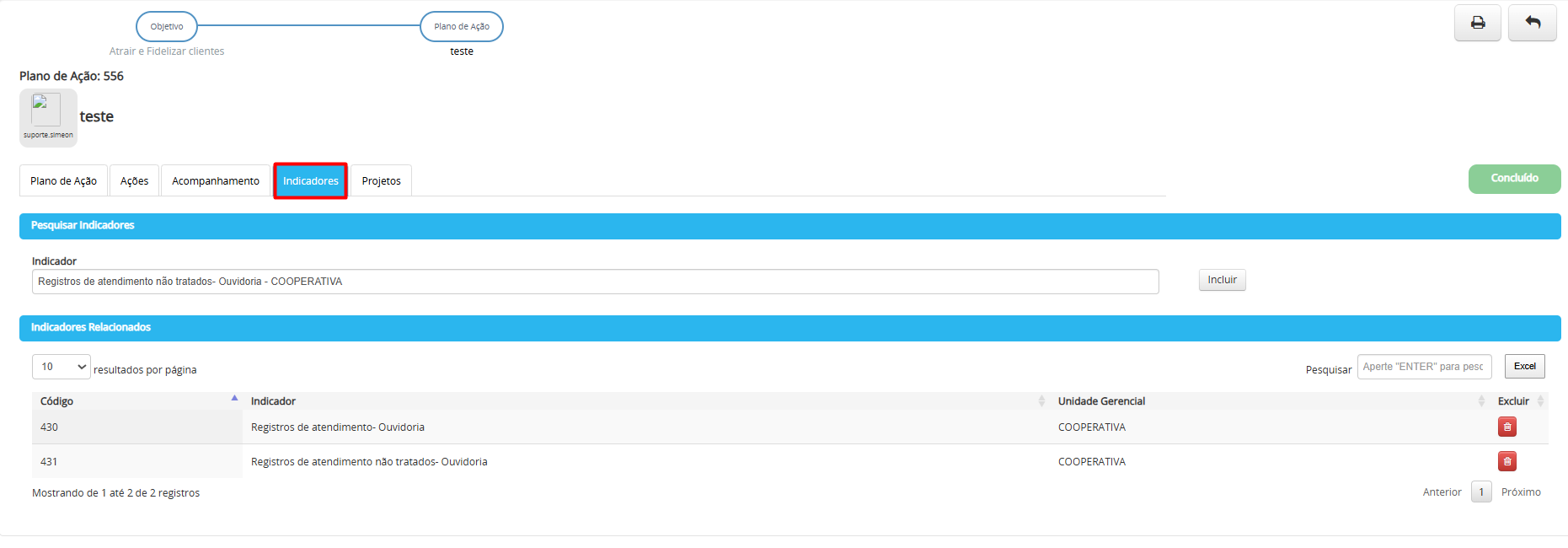
Para vincular um indicador, na Aba Indicadores pesquise o indicador desejado e clique em Incluir.
Veja:
Atenção
- Quando existirem Ações, as datas do plano passam a ser calculadas automaticamente a partir delas.
- Quando existirem Tarefas, as datas das ações e do plano passam a ser calculadas automaticamente a partir das tarefas.
- O formulário de criação e edição do plano é aberto em uma nova aba do navegador.
- A aba Ação é utilizada para incluir as ações e tarefas relacionadas ao plano.
- O EPA apresenta uma barra de percentual de execução e conclusão para acompanhar o andamento do plano.
- Se o usuário enxergar o plano, mas não conseguir alterar datas ou editar a estrutura, revise a combinação entre permissão, responsabilidade da iniciativa e gestão da unidade.
