Visualização completa e gestão pelo Detalhamento do Indicador
Nesse artigo, vamos falar sobre as reformulações realizadas na tela de Detalhamento do Indicador, com o objetivo de tornar a navegação mais intuitiva, a visualização das informações mais clara e a interação com os dados mais fluida.
O detalhamento de indicadores é uma etapa essencial para acompanhar o desempenho das metas e garantir o alinhamento estratégico das ações. Pensando nisso, foram implementadas diversas melhorias que envolvem desde a organização visual até novas funcionalidades distribuídas nas abas de navegação da tela.
Resumo
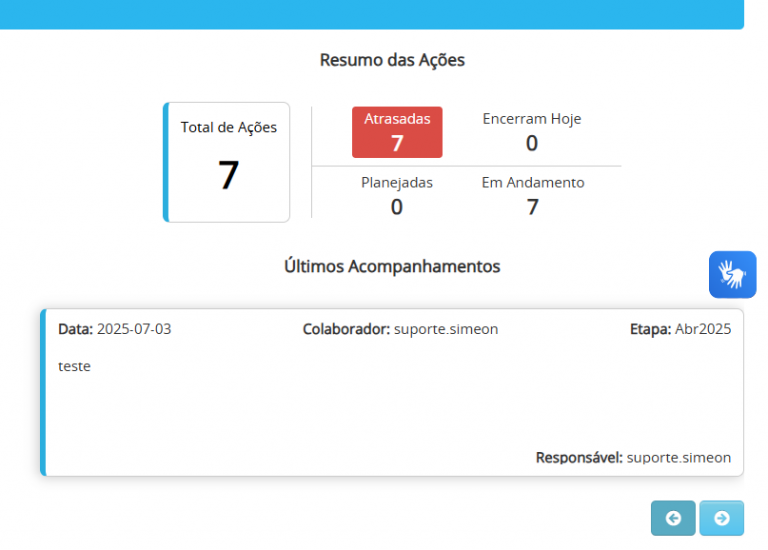
A tela Resumo de Ações serve para fornecer um resumo rápido e claro das informações do indicador.
Logo no topo, são exibidos os números mais importantes:
- Total de Ações (7): número total de ações cadastradas;
- Atrasadas (7): ações que já deveriam ter sido concluídas;
- Em Andamento (7): ações que estão sendo executadas no momento;
- Encerram Hoje (0): ações com encerramento previsto para o dia atual;
- Planejadas (0): ações planejadas que ainda não foram iniciadas.
Regras de Contabilização do Resumo
O resumo considera apenas o último nível executável existente em cada estrutura vinculada ao indicador.
Essa abordagem evita dupla contagem entre níveis hierárquicos e garante que o componente represente exatamente o que está sendo efetivamente executado.
Com essa melhoria, o resumo passa a contabilizar também Planos de Ação e Tarefas, além das Ações, permitindo uma visão completa das atividades em andamento, mesmo quando não houver ações cadastradas nos planos.
A contabilização ocorre conforme as seguintes regras:
-
Quando existir apenas:
Plano de Ação→ o resumo contabiliza o Plano de Ação.
-
Quando existir:
Plano de Ação → Ações→ o resumo contabiliza apenas as Ações.
-
Quando existir:
Plano de Ação → Ações → Tarefas→ o resumo contabiliza apenas as Tarefas.
Não ocorre soma simultânea de Plano de Ação + Ações + Tarefas dentro da mesma hierarquia.
A lógica de status exibida no resumo é aplicada sempre sobre o nível efetivamente contabilizado.
O objetivo do componente é refletir o trabalho executável final da estrutura, evitando inflar os indicadores com registros de múltiplos níveis hierárquicos.
Mais abaixo, na seção Últimos Acompanhamentos, é exibido um histórico com os últimos 10 acompanhamentos registrados.
Cada card apresenta os detalhes de uma atualização, incluindo:
- Data do acompanhamento;
- Usuário responsável;
- Etapa relacionada;
- Descrição registrada.
As setas exibidas no canto inferior permitem navegar entre os acompanhamentos cadastrados.
Veja:
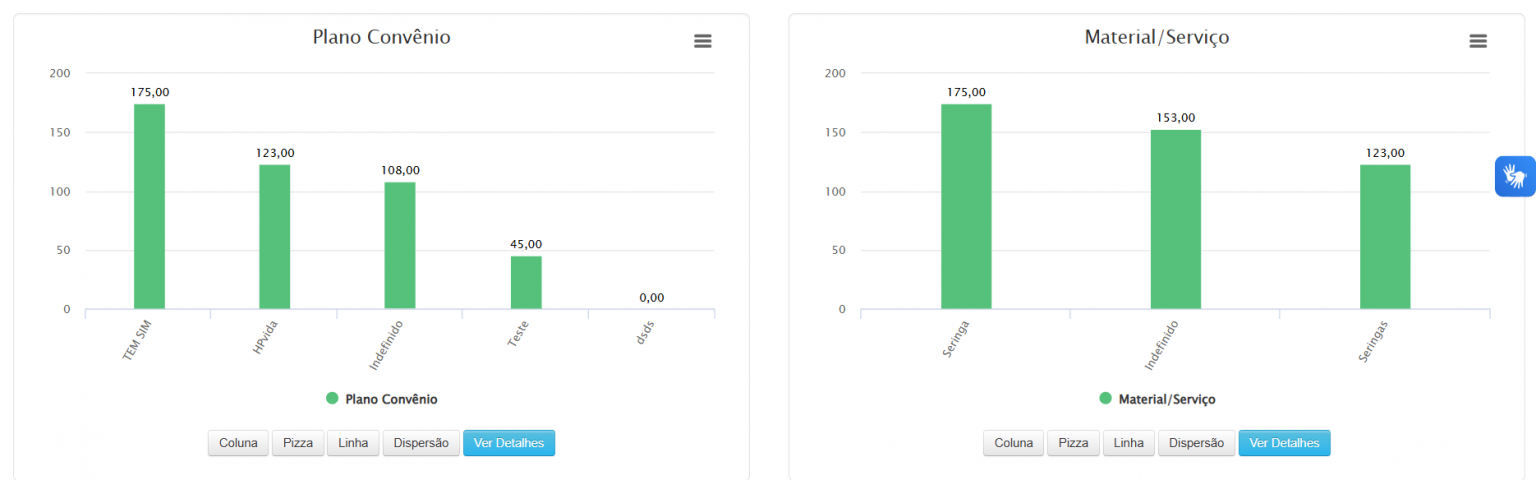
Na parte inferior da tela, são exibidos gráficos dinâmicos de resumo que auxiliam na análise visual dos dados do indicador.
Os formatos disponíveis são:
- Coluna: comparação entre categorias;
- Pizza: distribuição percentual dos dados;
- Linha: evolução dos resultados ao longo do tempo;
- Dispersão: relação entre critérios e identificação de padrões.
Essas visualizações tornam a análise mais intuitiva e dinâmica, adaptando-se ao tipo de informação que o usuário deseja explorar.
Ao clicar em Ver Detalhes, o sistema redireciona para a tela de Detalhamento de Critérios, apresentando informações mais aprofundadas.
Veja:
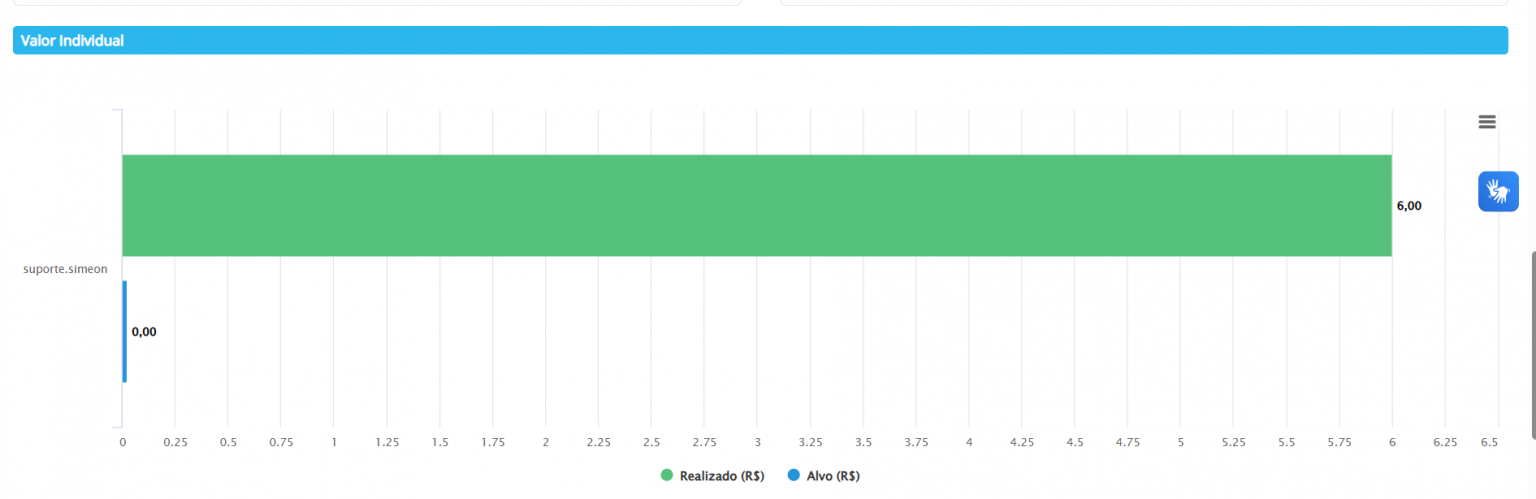
Ao final da tela, também é exibido o gráfico de Valor Individual, que apresenta os resultados por colaborador, permitindo uma análise mais específica do desempenho dentro da etapa selecionada.
Veja:
Com todas essas funcionalidades reunidas, a tela de detalhamento do indicador no EPA se consolida como um recurso fundamental para acompanhar, analisar e tomar decisões com mais segurança e eficiência.
Análise de Desempenho
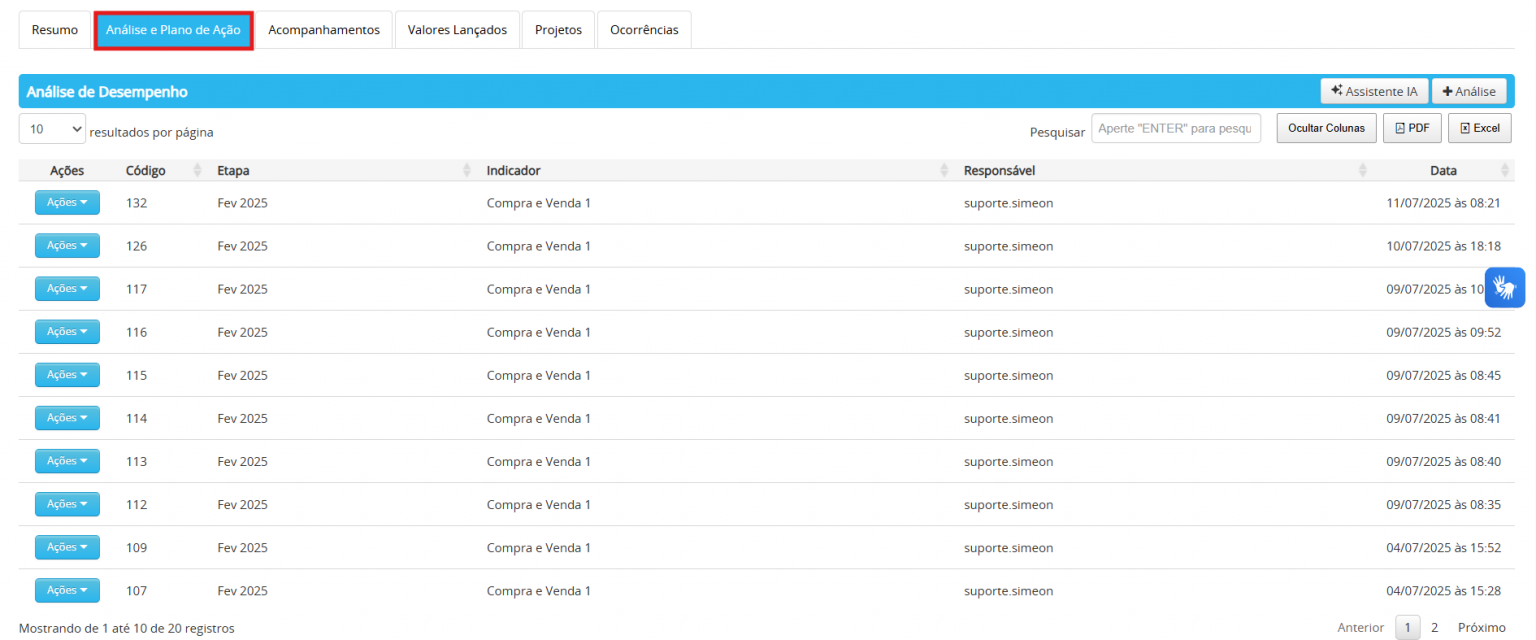
Na primeira parte da tela, temos a Análise de Desempenho, onde são listadas todas as análises registradas para o indicador e etapa selecionados.
A tabela exibe:
- Código da Análise: identificador único da análise;
- Etapa Vinculada: etapa do planejamento associada;
- Nome do Indicador: indicador analisado;
- Responsável pelo Registro: usuário que realizou o lançamento;
- Data e Hora da Última Atualização: data da última alteração da análise.
No canto superior direito, estão disponíveis:
- Exportação em PDF;
- Exportação em Excel;
- Botão Assistente IA;
- Botão + Análise.
Veja:
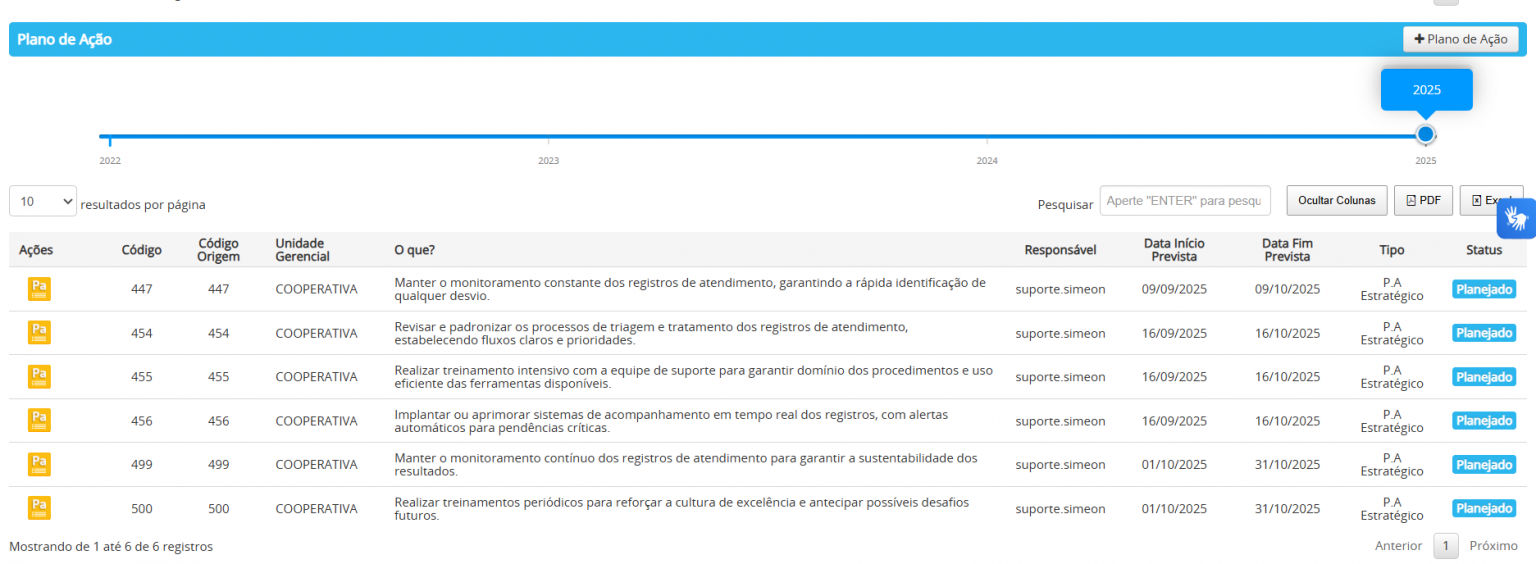
Logo abaixo, encontra-se o Plano de Ação, que exibe todos os planos vinculados aos indicadores.
A tabela apresenta:
- Código: identificador do plano;
- Unidade Gerencial: unidade responsável;
- O quê?: descrição da ação;
- Responsável: usuário responsável pela execução;
- Data Início Prevista / Data Fim Prevista: período planejado;
- Tipo: categoria do plano;
- Status: situação atual da ação.
Também foi adicionado um filtro horizontal por ano do Plano de Ação.
No canto superior direito, estão disponíveis:
- Exportação em PDF;
- Exportação em Excel;
- Botão para adicionar um novo plano de ação.
Veja:
Aba Acompanhamentos
A aba Acompanhamentos reúne todos os registros inseridos ao longo do tempo para monitorar o andamento do indicador e dos subindicadores.
Cada linha apresenta:
- Data;
- Indicador;
- Descrição;
- Responsável;
- Colaborador;
- Etapa.
No canto superior direito, estão disponíveis:
- Exportação em PDF;
- Exportação em Excel;
- Inclusão de novo acompanhamento.
Veja:

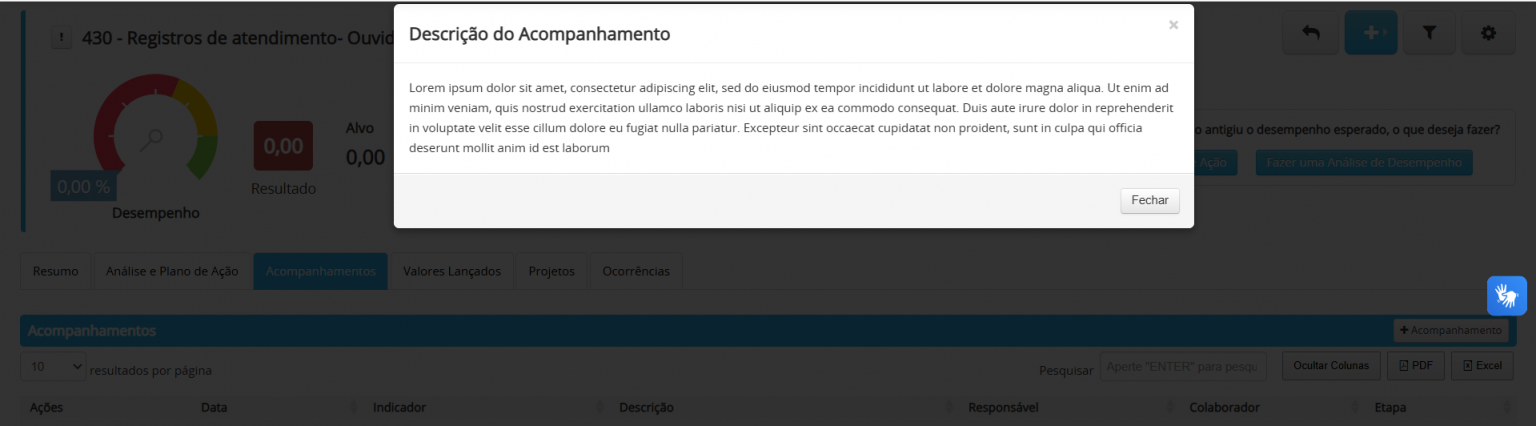
No botão Ações, além das opções de excluir e editar, também está disponível a funcionalidade Visualizar Descrição, que abre um modal contendo o conteúdo completo do acompanhamento.
Veja:

Veja:
Aba Valores Lançados
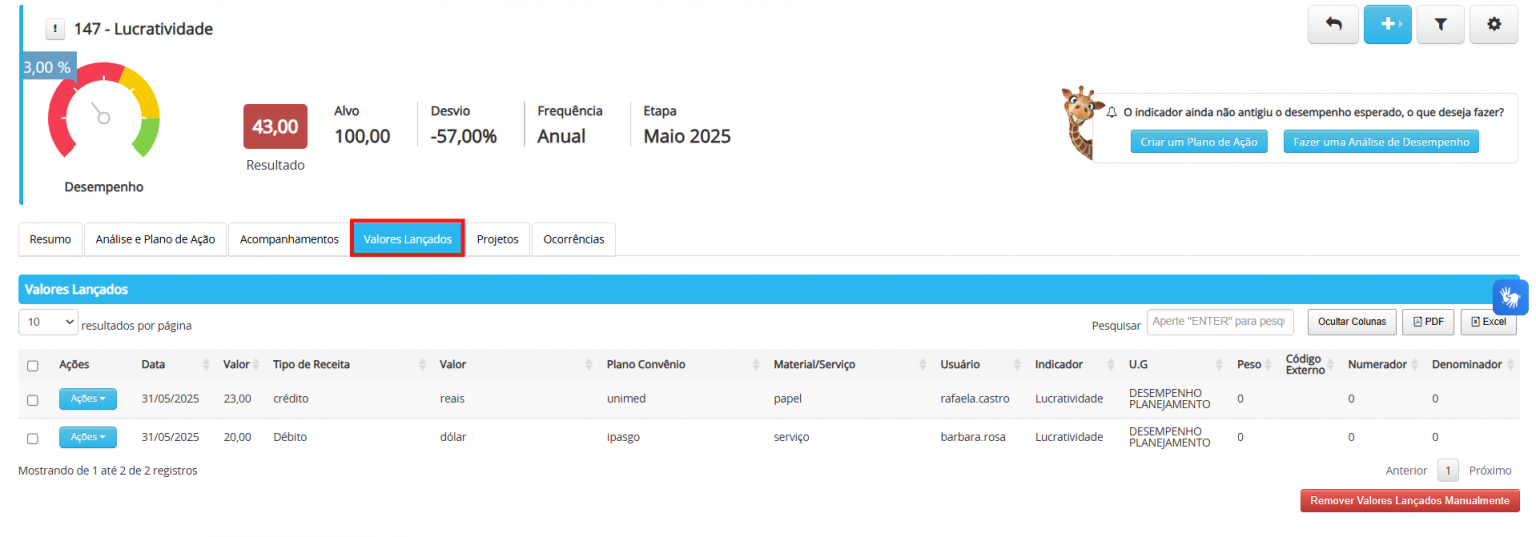
A aba Valores Lançados exibe todos os registros manuais inseridos para o indicador selecionado.
A tabela apresenta:
- Data;
- Valor;
- Usuário;
- Indicador;
- Unidade Gerencial (U.G);
- Peso;
- Código Externo;
- Numerador;
- Denominador.
No canto superior direito, o usuário pode:
- Realizar buscas;
- Ocultar colunas;
- Exportar em PDF;
- Exportar em Excel.
No rodapé, está disponível o botão:
- Remover Valores Lançados Manualmente.
Veja:
Aba Projetos
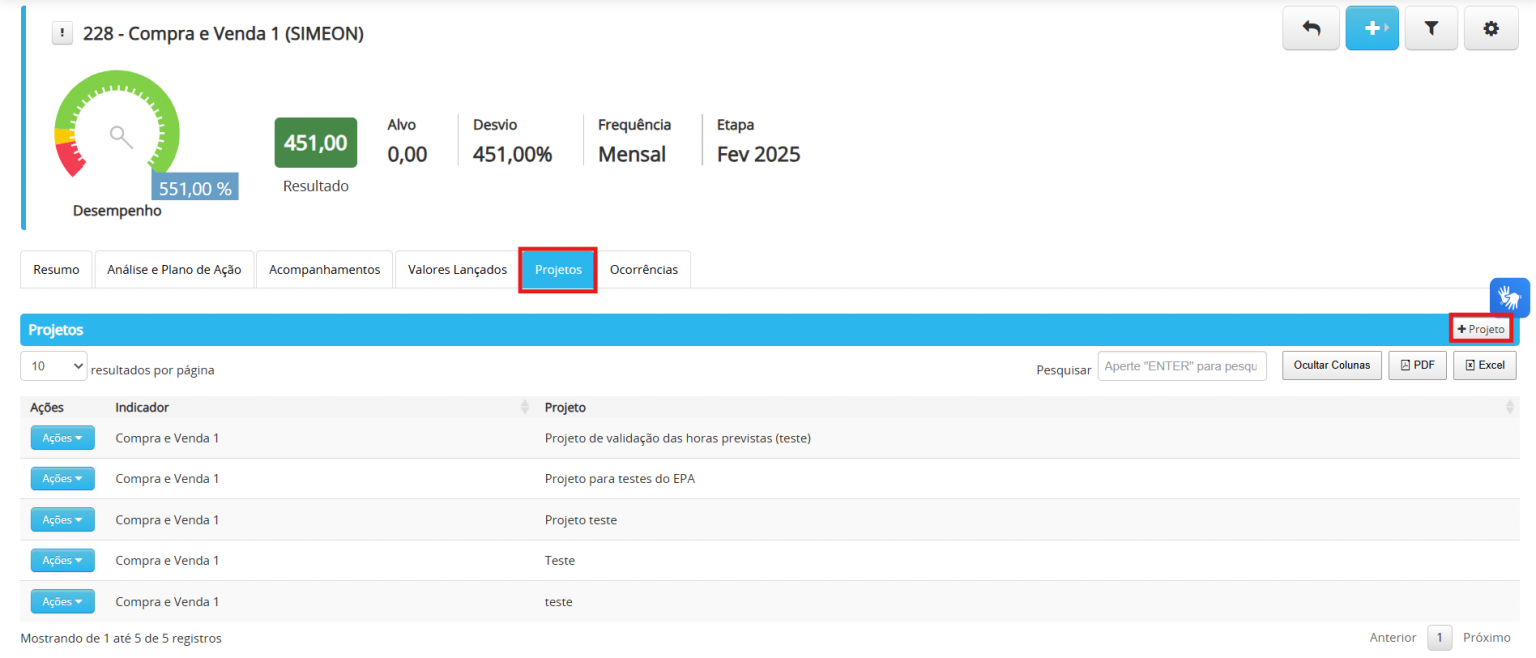
A aba Projetos exibe os projetos vinculados ao indicador selecionado.
A tabela apresenta:
- Ações;
- Indicador;
- Projeto.
No canto superior direito, também é possível vincular um projeto existente.
Veja:
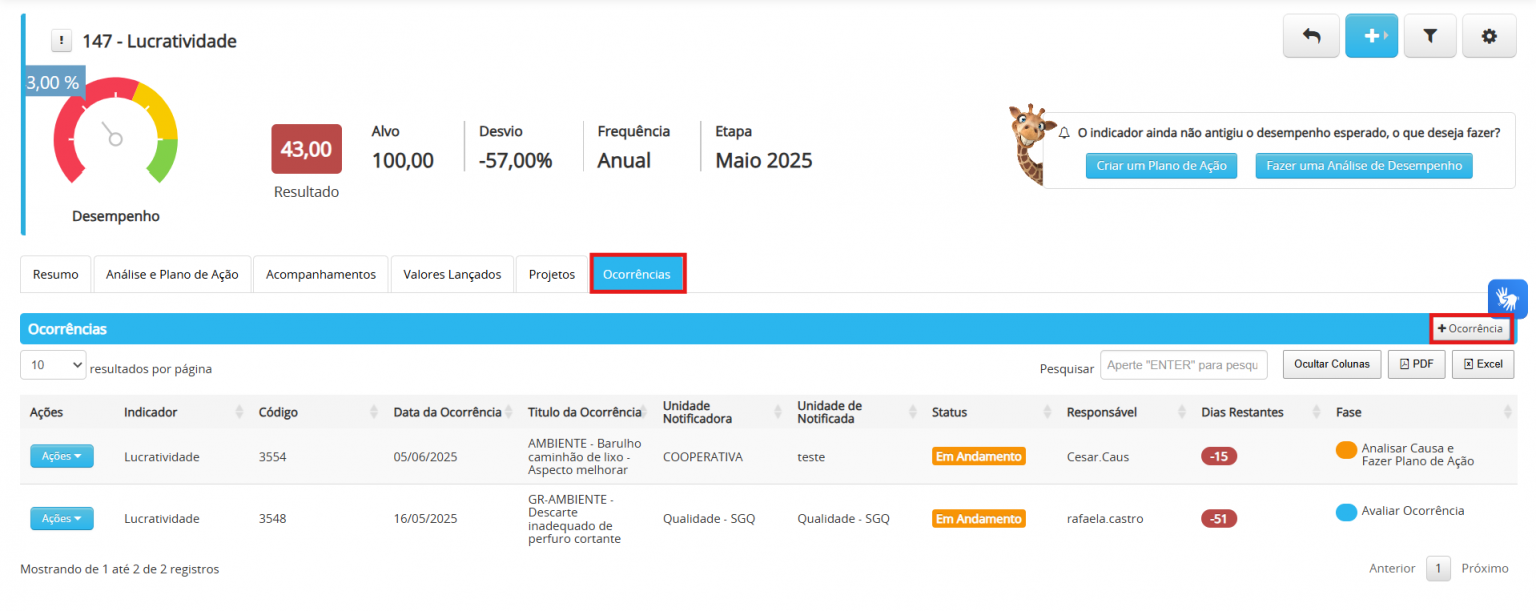
Aba Ocorrências
A aba Ocorrências exibe os eventos ou registros vinculados diretamente ao indicador em análise.
Cada ocorrência apresenta:
- Indicador;
- Código da Ocorrência;
- Data da Ocorrência;
- Título da Ocorrência;
- Unidade Notificadora;
- Unidade Notificada;
- Status;
- Responsável;
- Dias Restantes;
- Fase.
Veja:
Com essas reformulações, a tela de Detalhamento do Indicador se torna mais clara, funcional e alinhada às necessidades dos usuários, facilitando o acompanhamento e a gestão dos indicadores no EPA.