Como criar Formulários, que podem ser usados em Solicitações, Ocorrências e Ouvidoria
Nos módulos de Solicitações, Ocorrências e Ouvidoria, você pode criar campos personalizados para garantir a coleta de dados essenciais ao seu processo. Esses campos são chamados de Formulários.
Passo a passo para configurar o uso dos formulários no EPA
Para que um usuário possa configurar formulários no EPA, é necessário possuir as seguintes permissões:
- Incluir Formulários;
- Incluir Campos.
Essas permissões podem ser concedidas em:
Configurações > Usuários > Gerenciar Usuários
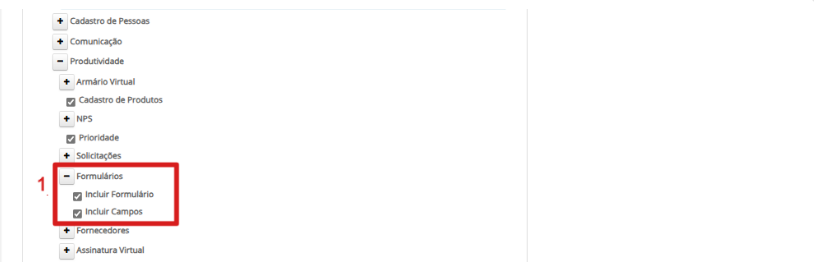
Após configurar as permissões de acesso para o usuário responsável pela criação dos formulários e seus campos, siga para os ambientes onde a configuração será realizada:
- Campos: ambiente utilizado para criar os campos que serão utilizados nos formulários;
- Formulários: ambiente utilizado para criar os formulários utilizando os campos previamente cadastrados.
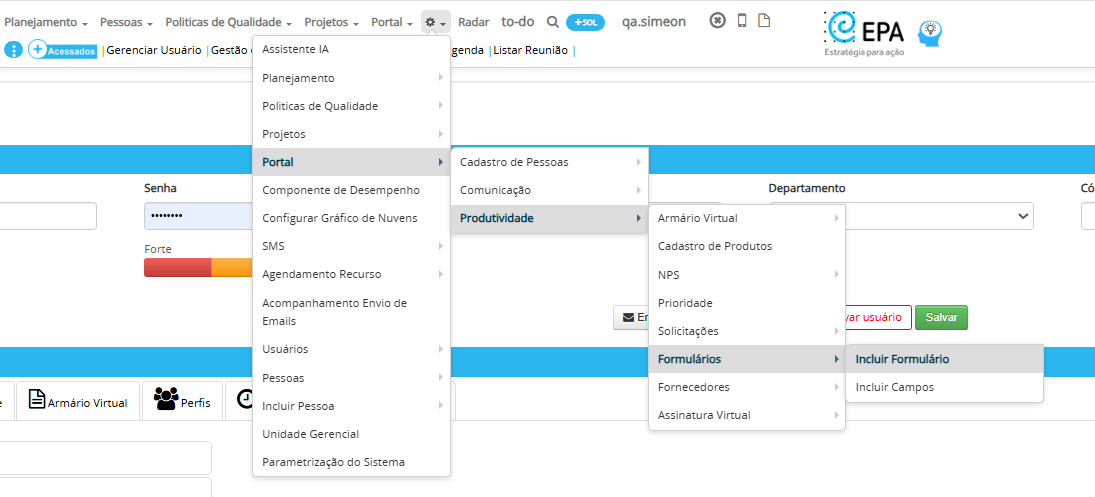
Para configurar, acesse:
Configurações > Portal > Produtividade > Formulários
Conforme apresentado na imagem abaixo:
Criando Campos para o seu Formulário: Incluir Campos
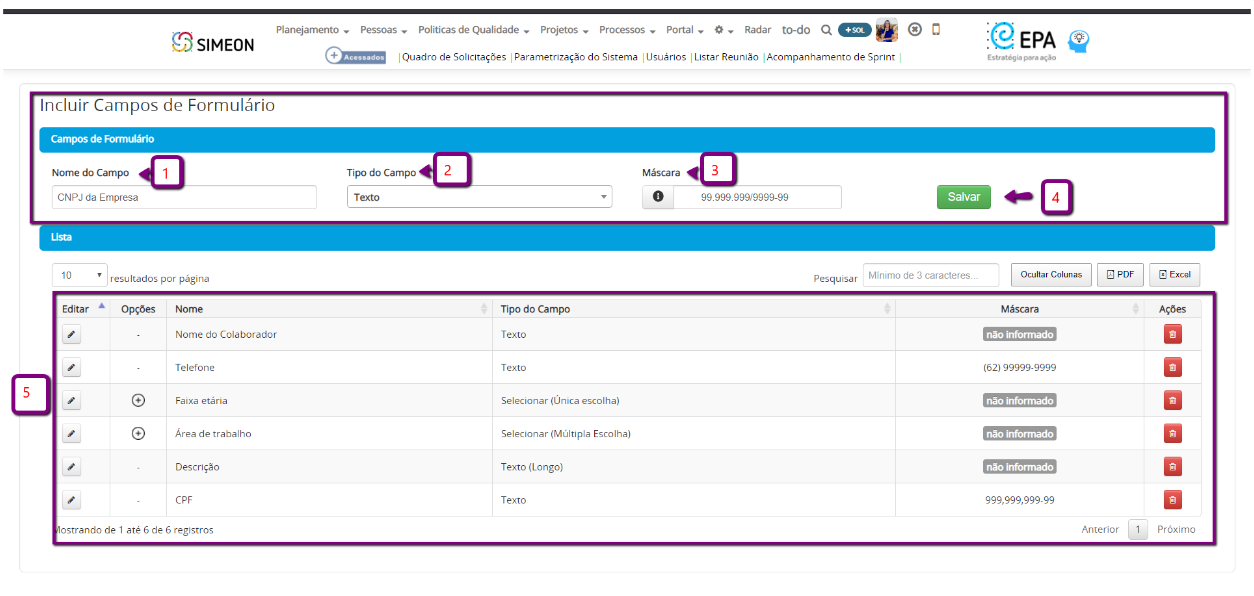
Nesta etapa, serão cadastrados os campos que poderão ser utilizados nos formulários.
Como cadastrar um campo
- Insira o nome do campo que será utilizado no formulário;
- Escolha o tipo do campo;
- Caso necessário, informe uma máscara para o campo;
- Clique em salvar.
Após salvar, o sistema exibirá a lista com os campos cadastrados.
Tipos de campos disponíveis
O EPA disponibiliza os seguintes tipos de campo:
- Múltipla escolha;
- Escolha única;
- Texto;
- Texto longo.
Esses campos podem ser utilizados conforme a necessidade do processo.
Máscara dos campos
Opcionalmente, é possível inserir uma máscara para o campo.
As máscaras definem um padrão para a sequência de caracteres inseridos, garantindo um formato específico no preenchimento e exibição dos dados.
Exemplos de máscaras
- CPF;
- CNPJ;
- E-mail;
- Telefone;
- Placa de veículo.
Criando um Formulário: Incluir Formulário
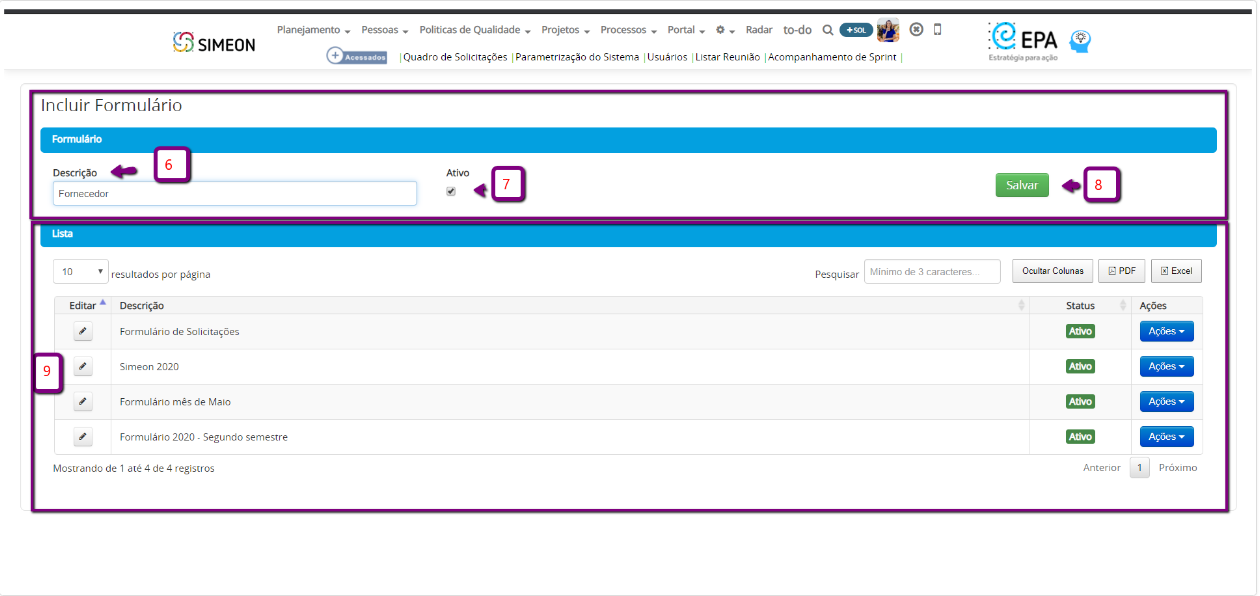
Neste ambiente, será possível criar formulários e vincular os campos desejados.
Como criar um formulário
- Insira o nome do formulário;
- Ative o formulário marcando a opção correspondente;
- Clique em salvar.
Caso seja necessário desativar o formulário futuramente, basta desmarcar a opção de ativo.
Após salvar, o sistema exibirá a lista com os formulários cadastrados.
Opções de Configuração no Formulário
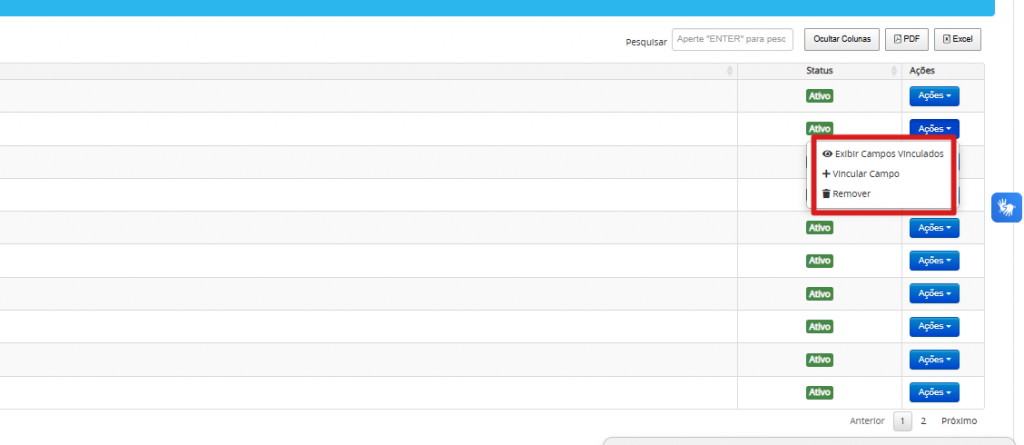
Após incluir um formulário, será possível configurar opções adicionais.
Ao clicar em AÇÕES no formulário desejado, as seguintes opções estarão disponíveis:
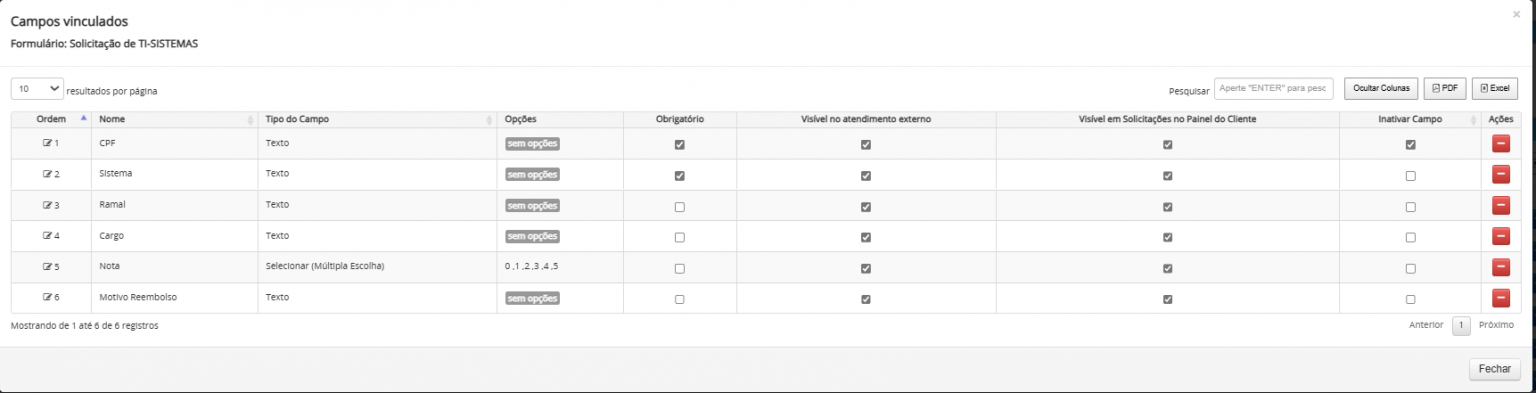
Exibir campos vinculados
Exibe a lista de campos associados ao formulário.
Nesta tela, será possível configurar:
- Obrigatório: define se o campo será obrigatório no formulário utilizado nos módulos de Ouvidoria e Solicitações;
- Visível no atendimento externo: aplicável apenas ao módulo de Ouvidoria. Quando marcado, o campo ficará visível no formulário externo.
Vincular campos
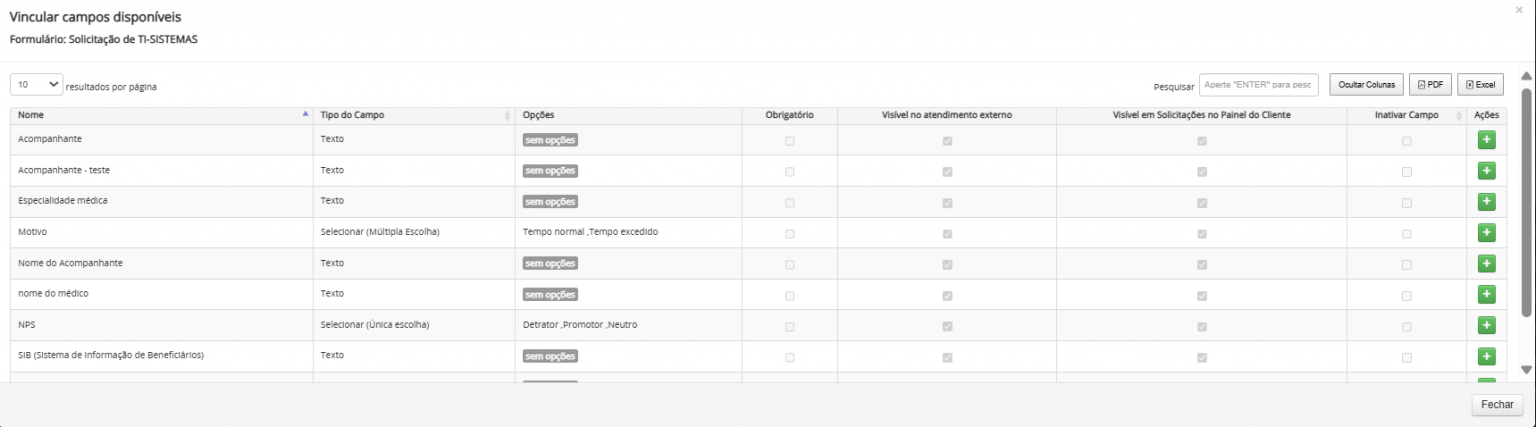
Nesta opção, serão exibidos os campos disponíveis para vínculo no formulário selecionado.
Para vincular um campo ao formulário:
- Clique no botão +;
- O campo selecionado será removido automaticamente da listagem de disponíveis;
- O campo passará a fazer parte do formulário.
As colunas Obrigatório e Visível no atendimento externo podem ser alteradas apenas na opção Exibir campos vinculados.
Remover
Remoção de Formulários
Um formulário não poderá ser removido caso esteja sendo utilizado nos módulos de:
- Ouvidoria;
- Ocorrências;
- Solicitações.
Exclusão de Campos
Não será possível excluir um campo do formulário caso ele já tenha sido respondido em alguma:
- Solicitação;
- Ocorrência;
- Registro de Ouvidoria.
Após o cadastro, o formulário poderá ser utilizado nos módulos de Ouvidoria, Ocorrências e Solicitações.